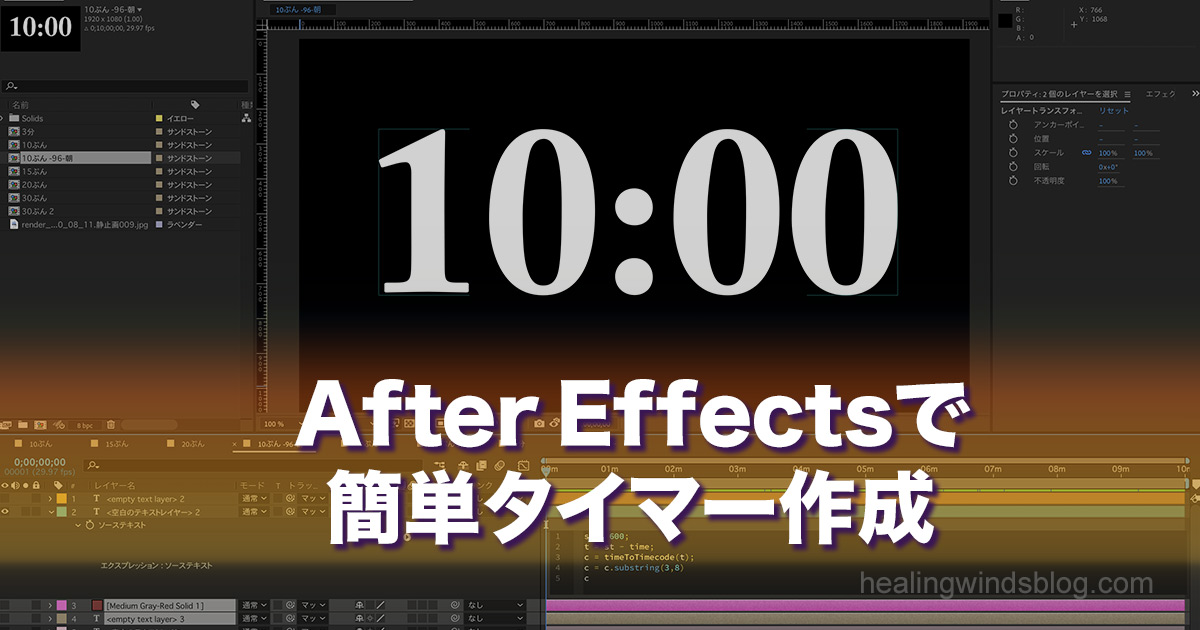
YouTube動画にタイマーを入れたいとき、Premiere Proでも作れますが、フォントが変えられなかったりして少し制約があります。
そんなときは、After Effectsでシンプルにタイマーを作る方法がおすすめです。
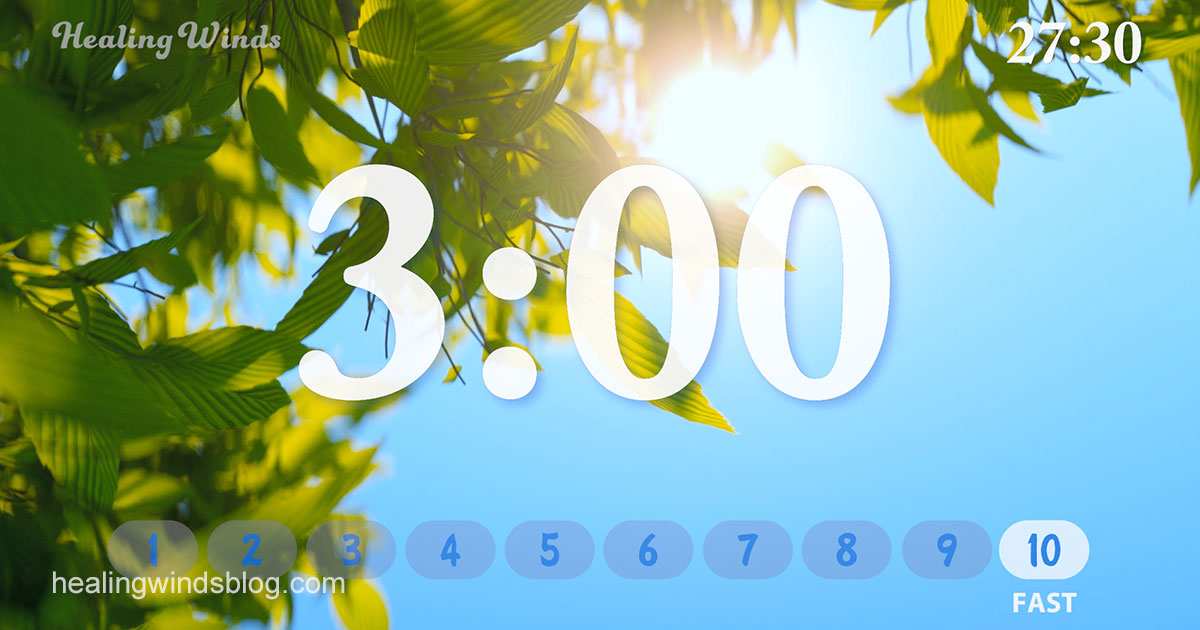
Healing Windsのタイマー動画でも、After Effectsで作成したタイマーを使用しています。
目次
Premiere Proのタイマーはフォントが変えられない
Premiere Proには簡単にタイムコードを表示できる便利なエフェクトがあります。
- エフェクト名:メタデータとタイムコードの焼き込み
- ただし、フォントの変更ができません!
そのため、表示される数字が少し古くさく感じることも。
After Effectsでタイマーを作る方法
1. 新規コンポジションを作成
- 上部メニューから
コンポジション → 新規コンポジション を選択 - 任意のサイズと時間(例:3分なら
デュレーションを03:00)で作成します
2. テキストレイヤーを追加
- 上部メニューから
レイヤー → 新規 → テキスト を選択
3. ソーステキストにエクスプレッションを適用
- 作成したテキストレイヤーの
>をクリックして展開 ソーステキストの左にあるストップウォッチマークを option + クリック ( Windowsなら Alt+クリック )- 自動的に表示される
text.sourceTextは 削除 して、以下のコードをコピペ:
st = 180;
t = st - time;
c = timeToTimecode(t);
c = c.substring(4,8)
c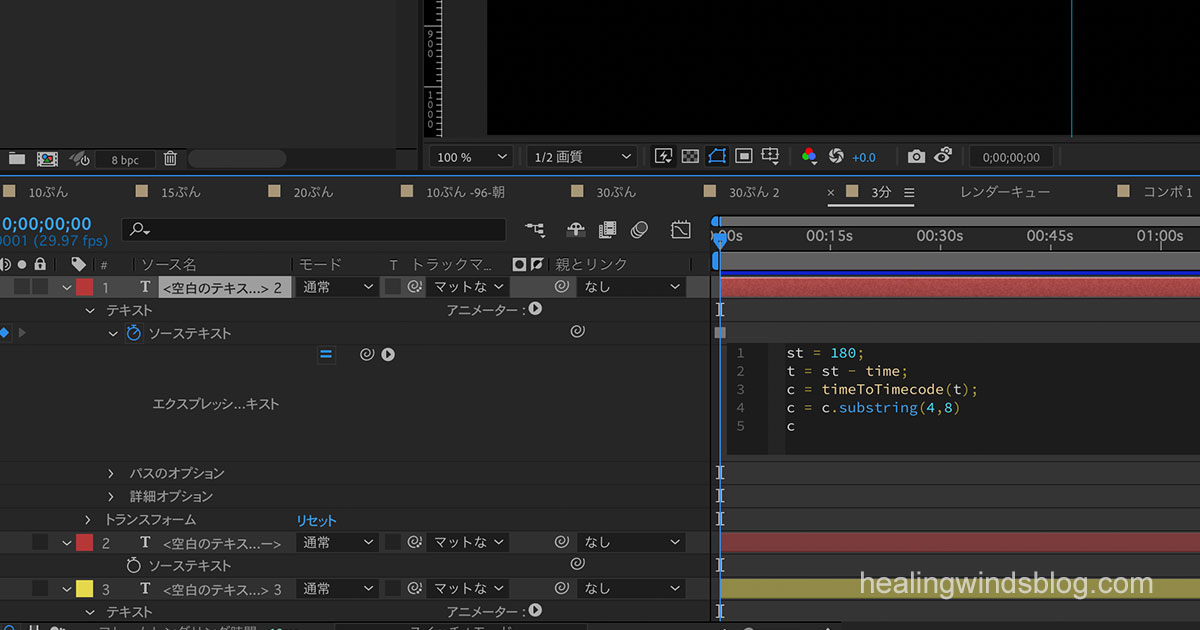
・タイマーが 画面からはみ出す場合は、テキストの位置やスケールで調整してください
・フォントは等幅フォントを選ぶのがポイントです!
等幅フォント以外では、カウントのたびに数字の位置がズレて見えてしまいます。
今回使用しているのは Adobe Caslon Pro 。見た目もきれいで、Healing Windsのタイマー動画でも使っています。
タイマー エクスプレッション例
After Effectsで使える、3分・10分・1時間のカウントダウンタイマーのエクスプレッションです。
テキストレイヤーの「ソーステキスト」にコピペするだけでOKです!
3分 タイマー
st = 180;
t = st - time;
c = timeToTimecode(t);
c = c.substring(4,8)
c
10分 タイマー
st = 600;
t = st - time;
c = timeToTimecode(t);
c = c.substring(3,8)
c
1時間 タイマー
st = 3600;
t = st - time;
c = timeToTimecode(t);
c = c.substring(1,8)
c
時間の断捨離 5日目【100日チャレンジ】ゲームで覚醒しない
今日は、眠すぎてどうしても作業に集中できない時間帯がありました。これまで私は、そんなときにゲームをして無理やり目を覚まそうとしていたんだな、と気づきました。
でも今日はゲームに頼らず、思い切って少し仮眠をとることに。夜眠れなくなるかな…と心配でしたが、現在22時半、ちょうどよく眠気がきています。
このあとお風呂に入れば自然に眠れそうです。
途中で目が覚めないように、今夜はメラトニンを飲んで寝ます。



コメント